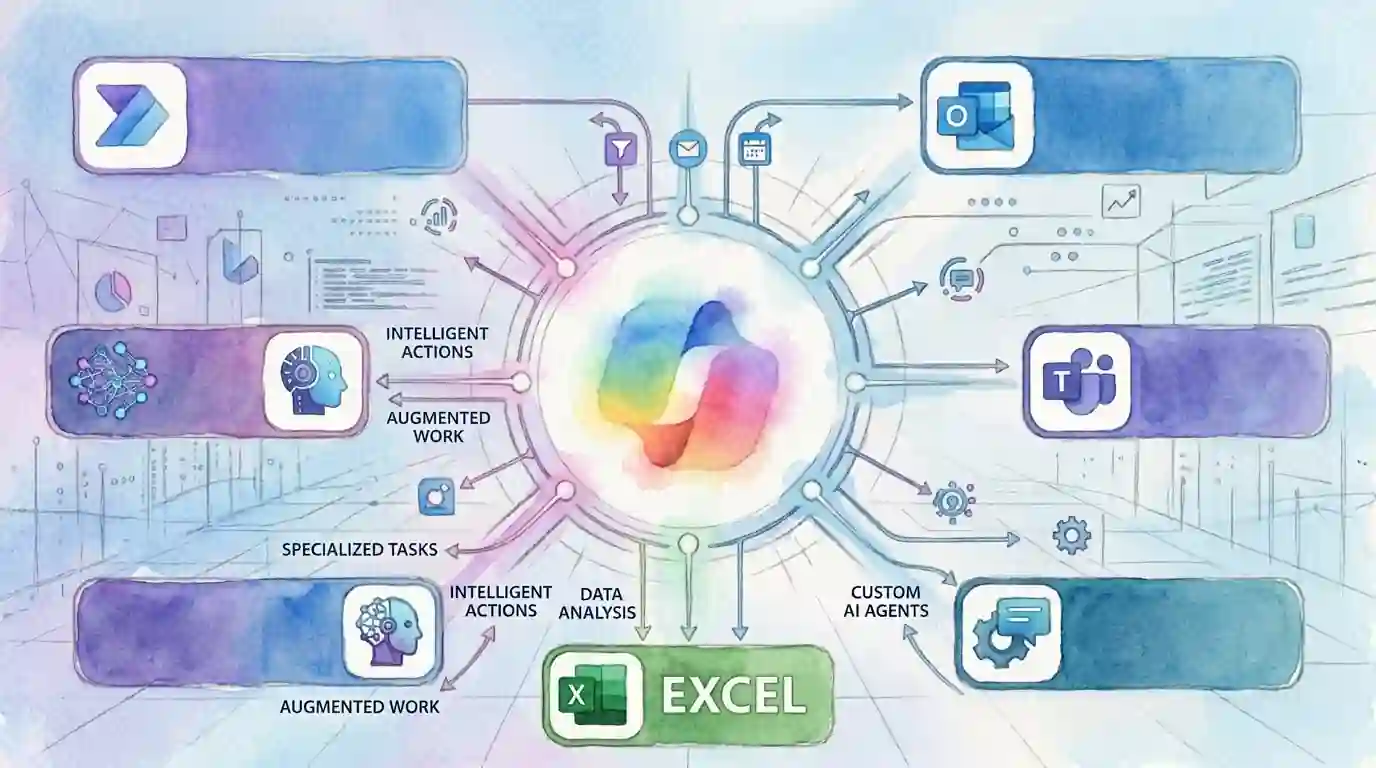
Quelles sont les différentes façons d’automatiser avec Microsoft 365 Copilot en 2026 ? Aujourd’hui, il existe six approches principales. Parmi elles figurent les tâches récurrentes avec Copilot Actions, les agents IA spécialisés par métier et la création d’agents personnalisés avec Copilot Studio.
D’autres possibilités incluent la génération de workflows dans Power Automate, l’automatisation directement dans Excel, Outlook ou Word, ainsi que le pilotage des automatisations déjà en place. Ensemble, ces fonctionnalités font de Microsoft 365 Copilot bien plus qu’un simple assistant de rédaction.
Dans ce guide, découvrez chacune de ces méthodes à travers des exemples concrets. Vous pourrez ainsi identifier la solution la plus adaptée à votre besoin, que vous soyez utilisateur métier, responsable RH ou membre d’une équipe IT.
1. Copilot Actions (Copilot Tasks) : des macros intelligentes pour les tâches répétitives
Copilot Actions fonctionne comme une macro pilotée par IA. Vous configurez une tâche une fois. Elle s’exécute ensuite automatiquement, en one-shot ou sur une cadence récurrente (quotidienne, hebdomadaire). Concrètement, ce sont des prompts préconçus qu’on personnalise en remplissant quelques champs. Ils s’intègrent nativement à Teams, Outlook, Lists, PowerPoint et Excel.
Exemple concret : une tâche récurrente compile chaque vendredi à 17h les actions décidées dans toutes vos réunions Teams de la semaine. Elle vous envoie ensuite un résumé par email. Plus besoin de relire vos notes une par une.
Autres cas d’usage courants : résumé automatique après chaque réunion Teams, email de retour de congés récapitulant réunions et messages non lus, relance automatique d’un collaborateur qui n’a pas répondu.
2. Les agents Microsoft 365 Copilot : des assistants spécialisés par domaine
Un agent Copilot est un mini-assistant IA dédié à un domaine précis : ventes, RH, support, recherche, analyse de données. Il récupère de l’information, la synthétise, et peut agir directement (envoyer un email, mettre à jour un enregistrement). Microsoft distingue deux types d’agents. Les agents déclaratifs s’appuient sur les modèles et l’orchestrateur de Copilot ; ils se déploient rapidement avec un outil low-code. Les agents à moteur personnalisé (custom engine) sont plus complexes : ils permettent de brancher son propre modèle IA et de gérer des workflows métier avancés.
Exemple concret : l’agent commercial pour Copilot transforme automatiquement un contact en prospect qualifié dans Dynamics ou Salesforce. Il planifie ensuite un rendez-vous avec lui et prépare un premier email personnalisé. Le tout sans intervention manuelle du commercial.
3. Copilot Studio : créer son propre agent sans écrire de code
Copilot Studio est la plateforme low-code de Microsoft pour construire un agent IA sur mesure. Il se connecte à vos données internes : SharePoint, SQL, SAP, Dynamics, API métier. Contrairement aux agents prêts à l’emploi, vous définissez ici vous-même les instructions, les sources de connaissances et les actions que l’agent peut déclencher.
Exemple concret : un agent d’onboarding déployé dans Teams accueille chaque nouvel arrivant. Il lui envoie automatiquement les documents à signer, via un connecteur DocuSign. Il crée ses accès Microsoft 365 et planifie ses sessions de formation dans Outlook. Il répond aussi à ses questions RH courantes, en s’appuyant sur la base documentaire SharePoint de l’entreprise.
4. Copilot dans Power Automate : générer un workflow en langage naturel
Ici, Copilot agit comme un assistant de création de workflows. Vous décrivez ce que vous voulez automatiser en français courant. Copilot génère le flux cloud correspondant, avec les connecteurs adaptés. Cette même logique existe aussi pour les flux de bureau (Power Automate for Desktop). Copilot peut y créer une automatisation en observant vos actions, puis proposer des corrections automatiques quand un système change.
Exemple concret : vous écrivez « Quand je reçois une facture par email, extrais le montant et le nom du fournisseur, puis ajoute une ligne dans mon fichier Excel de suivi ». Copilot construit le flux Power Automate correspondant, prêt à être ajusté et activé.
5. Copilot dans Excel, Outlook, Word, PowerPoint et Teams : automatiser sans quitter l’application
C’est l’usage le plus répandu de Copilot 365 au quotidien. Analyser des données Excel en langage naturel. Trier et rédiger des réponses dans Outlook. Transformer des notes en compte-rendu structuré. Ou générer une présentation PowerPoint entière à partir d’un document Word existant.
Exemple concret dans Excel : demandez « Trouve les 10 écarts budgétaires les plus importants de ce trimestre et construis-moi un tableau croisé dynamique ». Copilot identifie les lignes concernées et génère directement le tableau, sans formule à écrire.
Exemple concret dans Outlook : demandez un résumé d’un fil de 40 emails, avec en une phrase ce qui reste prioritaire. Sur des déploiements PME observés sur le terrain, cet usage fait gagner en moyenne une trentaine de minutes par jour.
6. Copilot dans le centre d’automatisation : piloter les flux déjà en place
Cette brique s’adresse aux équipes qui ont déjà des automatisations en production. Copilot y répond en langage naturel à des questions sur l’activité de vos flux : combien d’exécutions ont échoué la semaine dernière, quels flux sont les plus utilisés, qui a déclenché telle exécution.
Exemple concret : demander « Montre-moi les erreurs d’exécution les plus fréquentes du mois dernier » pour repérer en quelques secondes le flux qui bloque régulièrement, sans avoir à éplucher les journaux d’exécution un par un.
Pour qui : quelle brique selon votre rôle
- PME / TPE sans équipe IT dédiée : commencez par Copilot Actions et Copilot dans les apps Office. Zéro compétence technique requise, gains visibles en quelques jours.
- RH : agents Microsoft 365 Copilot pour l’onboarding et les réponses aux questions courantes. Copilot Studio pour un agent RH connecté à votre SIRH.
- IT / administrateurs Power Platform : Copilot dans Power Automate et dans le centre d’automatisation. De quoi générer et superviser des workflows à l’échelle de l’organisation.
- Chefs de projet / managers : Copilot Actions pour les résumés de réunion et rapports hebdomadaires. Agents Copilot pour le suivi de projet.
- Consultants / indépendants : Copilot dans Excel et Outlook au quotidien. Un agent Copilot Studio léger si vous gérez plusieurs clients avec des process récurrents.
Tableau comparatif : Copilot Actions vs Agents vs Copilot Studio vs Power Automate
Toutes les solutions d’automatisation proposées par Microsoft 365 Copilot ne répondent pas aux mêmes besoins. Voici un tableau récapitulatif pour choisir rapidement l’approche la plus adaptée à votre niveau technique et à votre usage.
| Critère | Copilot Actions / Tasks | Agents Microsoft 365 Copilot | Copilot Studio | Copilot dans Power Automate |
|---|---|---|---|---|
| Niveau technique requis | Aucun | Aucun (agents prêts à l’emploi) | Faible à moyen (low-code) | Faible (langage naturel) |
| Personnalisation | Limitée (champs à remplir) | Limitée pour les agents déclaratifs | Élevée (données, instructions, actions) | Élevée (connecteurs multiples) |
| Portée | Tâche individuelle | Domaine métier (ventes, RH, support) | Processus métier complet, sur mesure | Workflow multi-applications |
| Déclenchement | Manuel ou récurrent (planifié) | Manuel ou automatique selon config | Événements, conversations, API | Événements, planification, API |
| Connexion à des outils tiers | Limitée à l’écosystème Microsoft | Via connecteurs (Dynamics, Salesforce) | Oui, via API et connecteurs personnalisés | Oui, via 1000+ connecteurs Power Automate |
| Cas d’usage type | Résumé hebdo, relance automatique | Prospection commerciale, support niveau 1 | Onboarding RH complet, agent support sur mesure | Extraction de facture, synchronisation de données |
| Idéal pour | Utilisateur individuel | Équipe métier | Entreprise avec processus spécifiques | IT / automatisation transverse |
Les limites à connaître avant de se lancer
Automatiser avec Microsoft 365 Copilot suppose quelques prérequis qu’on oublie souvent au moment de l’évaluation :
- Coût des licences : la plupart des fonctionnalités avancées (agents, Copilot Studio, Power Automate poussé) nécessitent une licence Microsoft 365 Copilot en plus de l’abonnement Microsoft 365 classique, avec un système de crédits qui peut vite grimper sur un usage intensif.
- Permissions et gouvernance : un agent ou un workflow automatisé hérite des droits d’accès de l’utilisateur qui le configure. Sans politique de gouvernance claire (permissions SharePoint, DLP), le risque d’exposer des données sensibles existe.
- Dépendance à l’écosystème Microsoft : les automatisations les plus fluides restent celles qui circulent entre apps Microsoft 365. Connecter des outils tiers reste possible mais demande davantage de configuration (connecteurs, API).
- Fiabilité perfectible : les agents et workflows générés par IA nécessitent une vérification humaine, en particulier sur les premières exécutions — un agent mal cadré peut déclencher une action indésirable (envoi d’email, mise à jour de données).
- Langue : certaines fonctionnalités Copilot restent optimisées pour l’anglais en priorité, avec un support français parfois en retrait sur les dernières nouveautés.
FAQ
Copilot Actions et Copilot Studio, quelle différence ? Copilot Actions est conçu pour les automatisations simples et récurrentes du quotidien. À l’inverse, Copilot Studio offre un environnement complet pour créer des agents personnalisés capables d’interagir avec les outils métier de l’entreprise. Cette solution convient davantage aux scénarios avancés impliquant plusieurs applications ou sources de données.
Faut-il coder pour créer un agent avec Copilot Studio ? Non pour un agent déclaratif standard : la construction se fait via une interface low-code, en décrivant l’objectif de l’agent en langage naturel. Un agent à moteur personnalisé (custom engine), en revanche, demande des compétences de développement pour l’orchestration et l’hébergement.
Quelle licence faut-il pour automatiser avec Copilot 365 ? L’usage de base de Copilot dans les apps Office nécessite une licence Microsoft 365 Copilot. Certaines fonctionnalités d’automatisation avancée (agents personnalisés, Power Automate) peuvent consommer des crédits ou nécessiter des licences complémentaires selon le volume d’usage.
Peut-on connecter Copilot à des outils qui ne sont pas Microsoft ? Oui, via des connecteurs personnalisés dans Copilot Studio ou des actions API dans les agents, Copilot peut interagir avec des systèmes tiers comme Salesforce, SAP ou des API internes à l’entreprise.
Quelle est la différence entre Microsoft 365 Copilot et Copilot Studio ? Microsoft 365 Copilot est l’assistant intégré dans les applications Office pour un usage quotidien. Copilot Studio est l’outil dédié à la création d’agents personnalisés, souvent utilisé pour des automatisations plus poussées à l’échelle d’une équipe ou d’une entreprise.
Par où commencer ?
Le plus simple est de progresser par étapes, plutôt que de vouloir tout déployer d’un coup. Commencez par Copilot Actions et Copilot dans Excel/Outlook : des gains rapides, sans risque. Laissez vos équipes prendre le réflexe pendant quelques semaines. Puis évoluez vers Copilot Studio dès que vous identifiez un processus métier récurrent (onboarding, support niveau 1, reporting) qui justifie un agent sur mesure. Power Automate et le centre d’automatisation viennent ensuite, une fois que l’IT doit superviser plusieurs workflows à l’échelle de l’organisation.
Microsoft 365 Copilot évolue rapidement avec l’ajout d’agents IA, d’automatisations et de nouvelles intégrations. Microsoft détaille ces fonctionnalités sur son site officiel Microsoft 365 Copilot. [adoption.m…rosoft.com], [microsoft.com]
Pour aller plus loin sur l’automatisation en entreprise, voir aussi notre panorama des outils d’automatisation no-code en 2026